



速览
实时监控电脑屏幕可通过双屏连接、远程桌面连接、专业远程监控软件、屏幕共享软件及操作系统自带远程功能等方法实现。
详答
实时监控电脑屏幕有多种方法,以下是具体实现的详细分析:
1.双屏连接监控
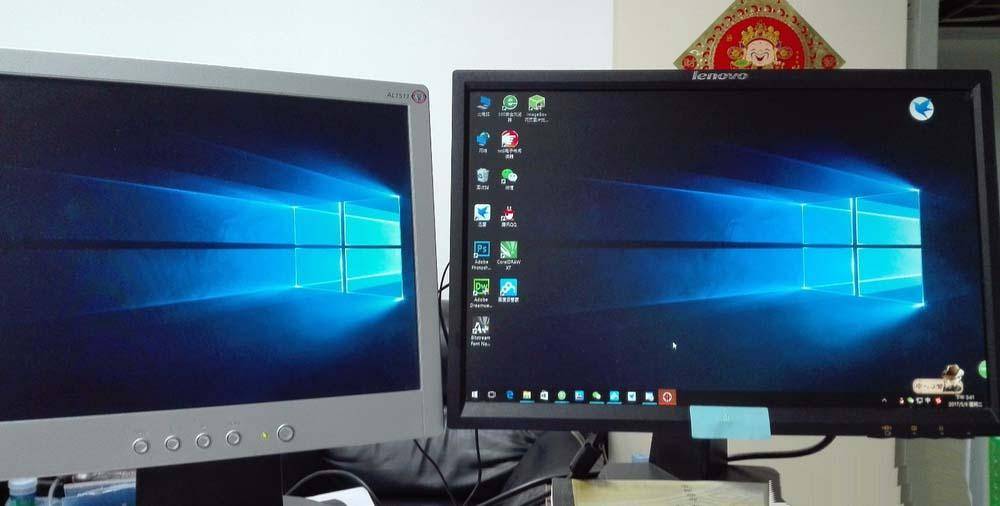
- 物理连接:通过HDMI分屏器等硬件,将员工电脑屏幕内容投射到另一台显示屏上。
- 设置步骤:连接第二台显示器,并在电脑的显示设置中选择“扩展这些显示器”。
2.远程桌面连接
- 适用场景:适用于同一局域网或互联网上远程访问和控制电脑的桌面。
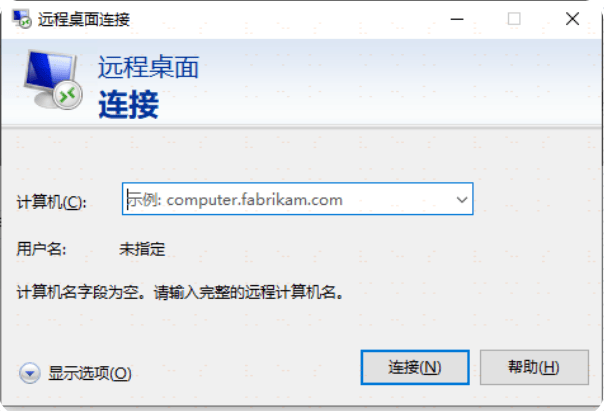
- 设置步骤:在被监控电脑上启用远程桌面功能,然后在控制端使用远程桌面连接工具输入IP地址、用户名和密码进行连接。

3.专业远程监控软件
- 软件特点:如安固软件等,可以实时远程查看和控制电脑屏幕,提供数据分析报告。
- 配置步骤:选择合适的软件,按照提供的步骤进行安装和配置。
功能特点:
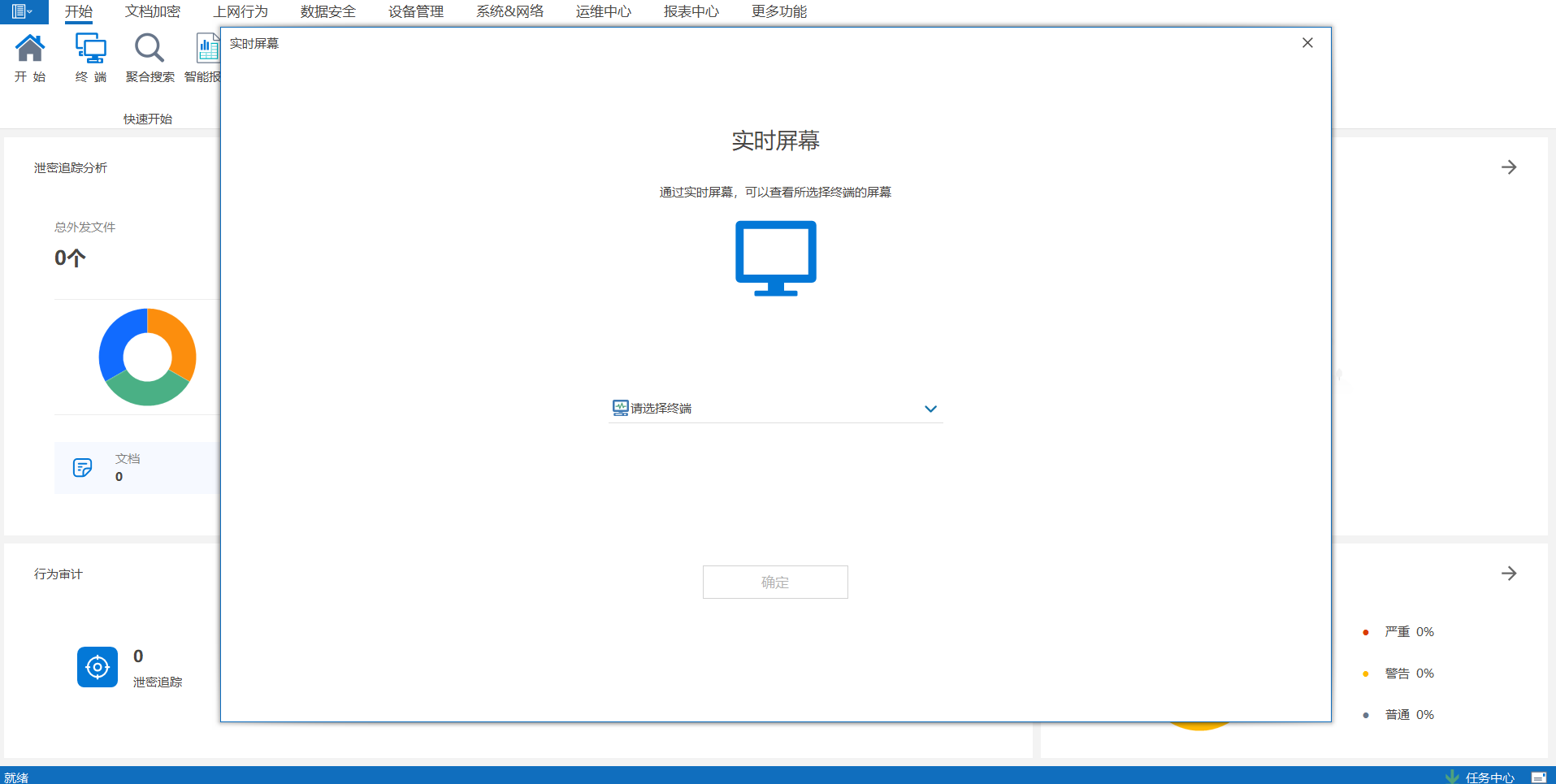
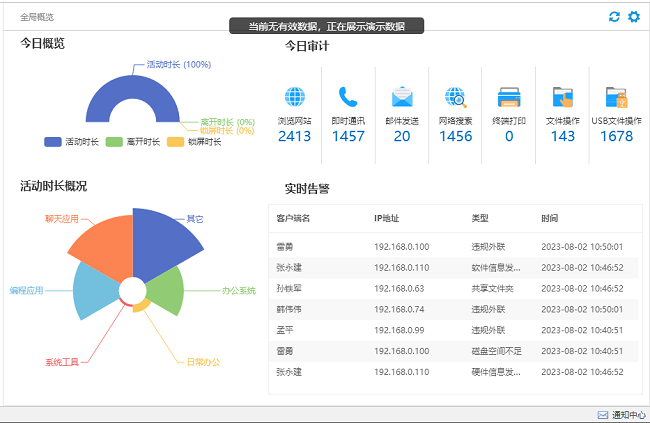
- 实时查看:管理员可以通过管理平台,实时查看各个终端设备的屏幕内容,支持对多台终端设备的同时监控。无论员工正在进行什么操作,管理者都可以实时监控,确保符合公司规定的工作流程。
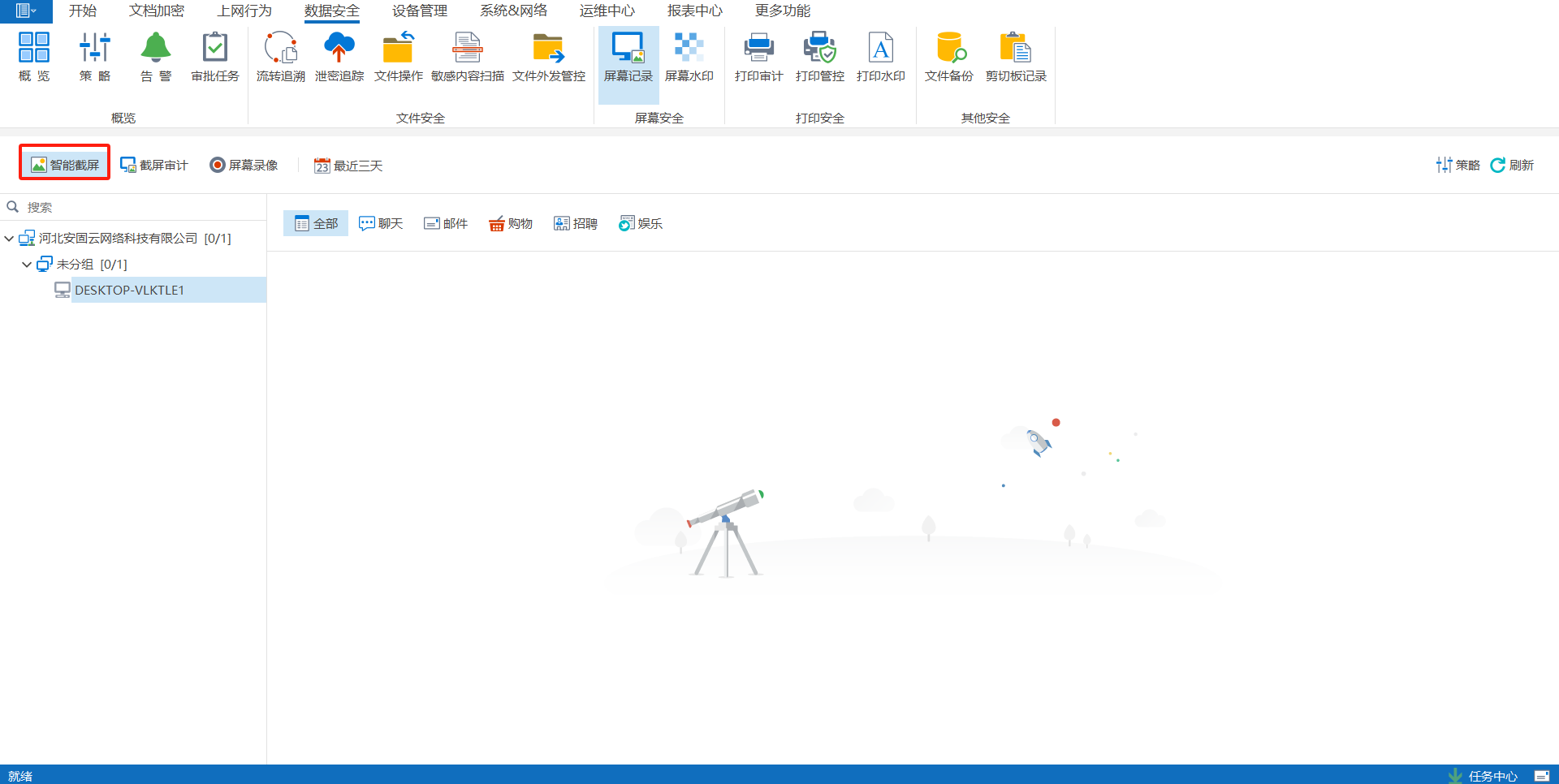
- 截图功能:管理员可以随时截取员工电脑屏幕的截图,作为审计或检查的证据,帮助调查潜在的违规行为。
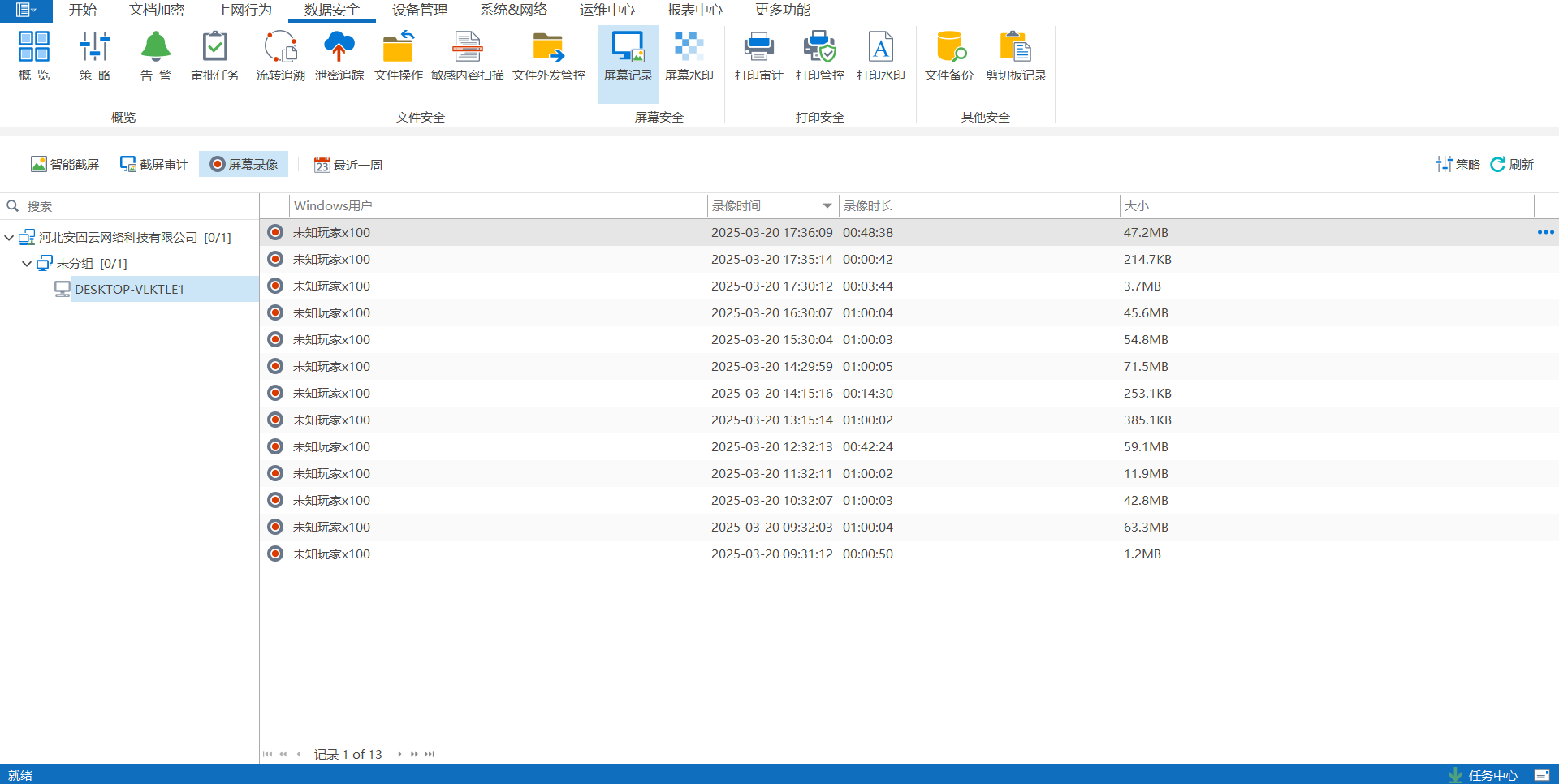
- 录像功能:允许管理员对用户的屏幕进行录像,生成具体的屏幕操作记录。通过录像,管理者能够回溯员工的具体操作过程,从而对操作的合法性、合规性进行评估。
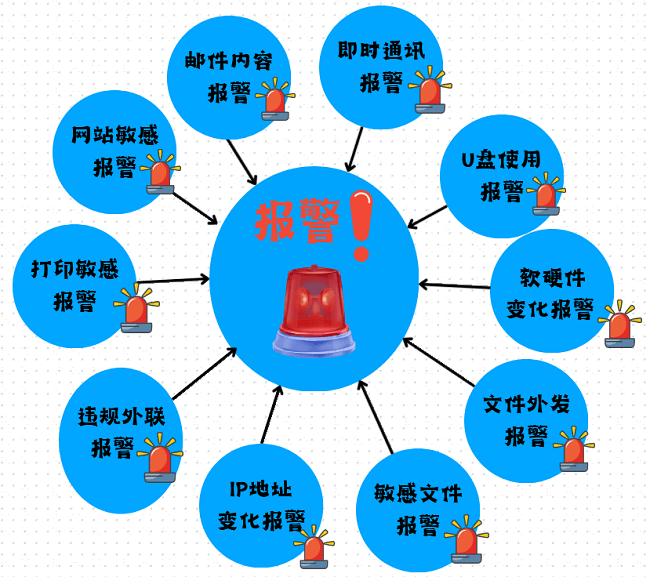
- 自动警报:如果监控中发现员工操作不当,系统可以设置警报并通知管理员,以便即时采取措施,避免风险蔓延。
- 日志记录:会记录所有的屏幕监控行为,包括截图、录像、监控时长等详细信息,供管理员日后进行审计和分析。
- 报告生成:系统能够根据监控记录生成详细的报告,帮助管理员分析员工的工作状态,评估生产力和合规性。
4.屏幕共享软件
- 软件选择:如Teams、Skype等,具有屏幕共享功能。
- 使用方法:在被监控电脑上启动屏幕共享,控制端通过软件查看屏幕内容。

5.操作系统自带远程功能
- Windows系统:通过远程桌面连接功能实现屏幕实时监控。
- 设置步骤:在被监控电脑上设置允许远程连接,控制端通过“mstsc”命令打开远程桌面连接窗口,输入被控端的IP地址或计算机名进行连接。
每种方法都有其优缺点,选择时需要根据实际需求和场景进行权衡。
延展
- 查询建议:可以进一步查询各种方法的详细配置步骤、优缺点对比以及适用场景,以便做出更合适的选择。
- 思考方向:除了实时监控电脑屏幕,还可以考虑其他监控方式,如文件操作监控、网络行为监控等,以更全面地了解员工的工作状态和信息安全状况。
