



电脑USB管理权限,这可是个热门话题!想要管好电脑的USB接口,确保数据安全和工作效率,你得掌握这些小妙招:
一、操作系统自带功能
1.Windows系统:
- 设备管理器:打开设备管理器,找到“通用串行总线控制器”,选择要禁用的USB端口对应的设备(如USB Root Hub),右键点击选择“禁用”。但这种方法可能会影响USB鼠标、键盘等设备的正常使用。
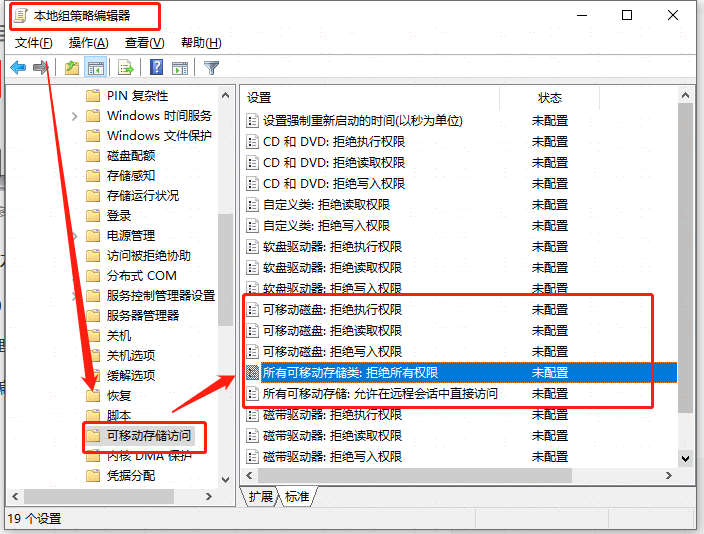
- 组策略编辑器:点击屏幕左下方的Windows按钮,在“搜索文件和程序”方框中输入“gpedit.msc”后按下回车键确认,即可弹出“本地组策略编辑器”的窗口。依次展开“计算机配置”→“管理模块”→“系统”→“可移动存储访问”,找到“所有可移动存储类:拒绝所有权限”,双击打开该选项后选择“已启用”,随后点击“确定”按钮即可。不过,此方法需要重启电脑才能生效,且会完全禁止所有可移动存储设备的使用。
2.Mac系统:
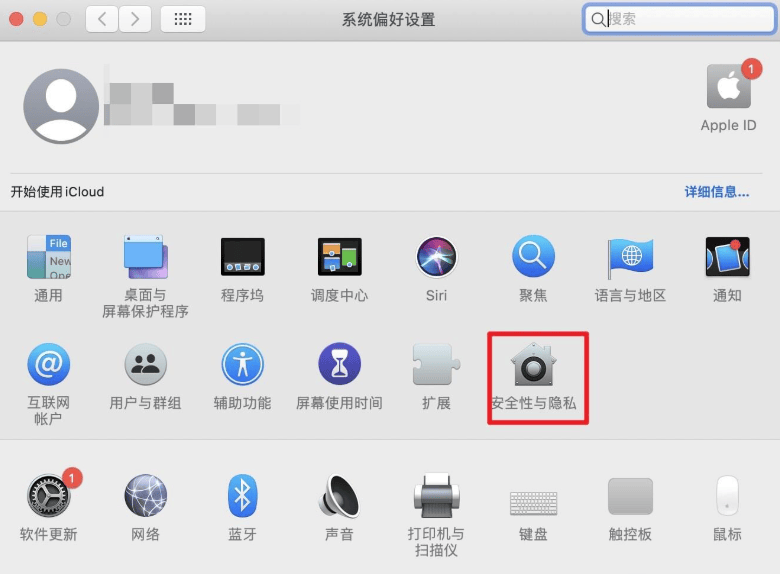
- 系统偏好设置:在Mac系统中,可以通过“系统偏好设置”中的“安全性与隐私”选项来管理USB设备的访问权限。例如,可以选择是否允许外部设备(如U盘)访问电脑上的文件和数据。
二、使用专业管理软件-安固软件
1.企业级终端管理:这些软件可以对U盘等USB设备进行全面管理。它们能同时禁止内网多台计算机使用U盘,杜绝企业U盘使用的混乱。
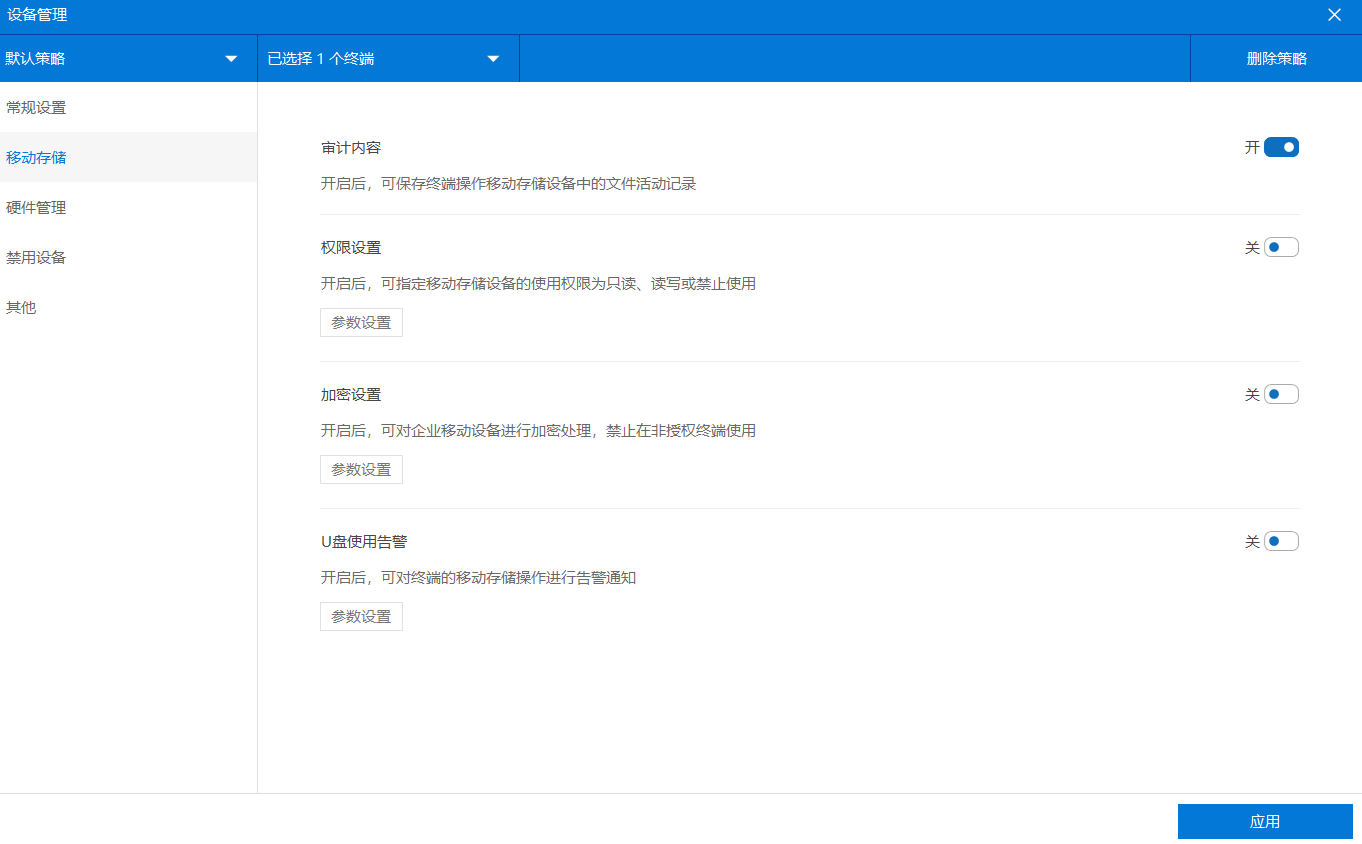
此外,还能设置特定U盘,即电脑只能识别白名单列表中的U盘,同时还能对特定U盘进行二次权限设置,如设置为仅读取、仅写入或禁止使用等。
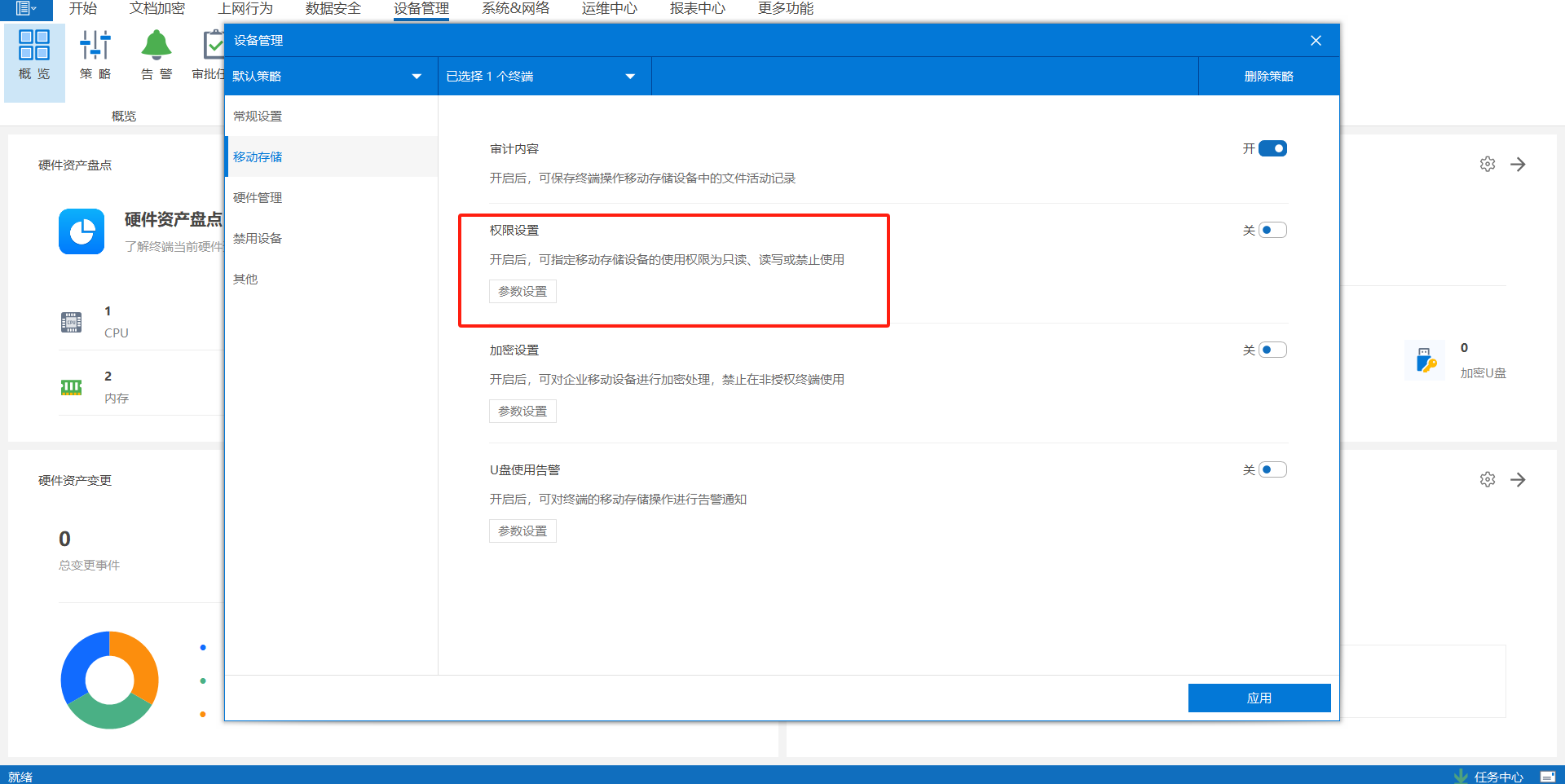
2.USB设备监控:这些软件不仅能识别插入的USB设备,还能记录拷贝、移动文件等操作。通过USB监控工具,管理员能够清晰地了解所有USB设备的使用情况,并在发现异常时进行阻止,这种方式可以有效地防止数据泄漏。

三、硬件层面的管理
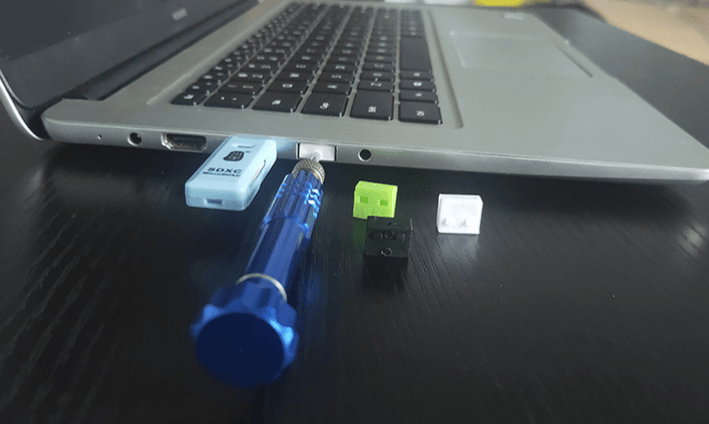
1.物理封堵:通过使用胶水、塑料塞子或专门的U口封堵硬件等,将电脑的USB接口物理封堵,使其无法插入USB设备。这种方法最为直接,但后续需要使用USB接口时解封过程可能会比较麻烦,且可能会对电脑硬件造成一定程度的损坏。
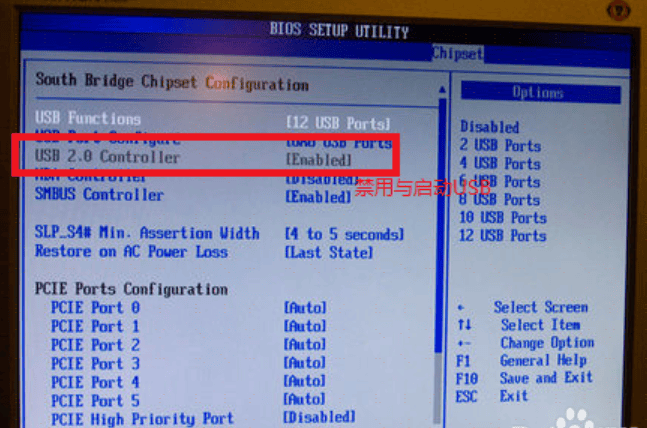
2.BIOS设置:在电脑开机时快速点击键盘上的相应按键(不同电脑品牌可能按键不同),进入主板的BIOS设置界面,然后找到相关的USB设置选项,将其设置为“Disable”(禁用)。不过这种方法需要对电脑BIOS有一定了解,操作不当可能导致电脑无法正常启动,且同样会影响到所有USB设备的使用,包括鼠标、键盘等。
四、制定安全策略和行为准则
企业应制定明确的USB使用规定,告知员工哪些USB设备可以使用、哪些禁止使用以及违规使用的后果等。通过制度约束增强员工安全意识,规范其行为。
总之,电脑USB管理权限的掌握对于保障企业数据安全和提高工作效率至关重要。你可以根据自己的需求和实际情况选择合适的方法来管理电脑的USB接口。
