



在数字化时代,文件安全至关重要。无论是个人隐私文件、商业机密文档,还是重要的研究数据,都需要妥善保护,防止未经授权的访问。
本文将为您介绍7种简单有效的文件加密方法,帮助您轻松守护文件安全。

方法一:使用Windows系统自带加密功能(适用于Windows专业版及以上)
Windows系统为专业版及以上用户提供了内置的加密功能——BitLocker。BitLocker是一种全磁盘加密工具,可对整个驱动器进行加密,保护数据免受物理盗窃或未经授权的访问。
操作步骤:右键点击要加密的驱动器,选择“启用BitLocker”,按照提示设置密码、选择加密模式等,即可完成加密。
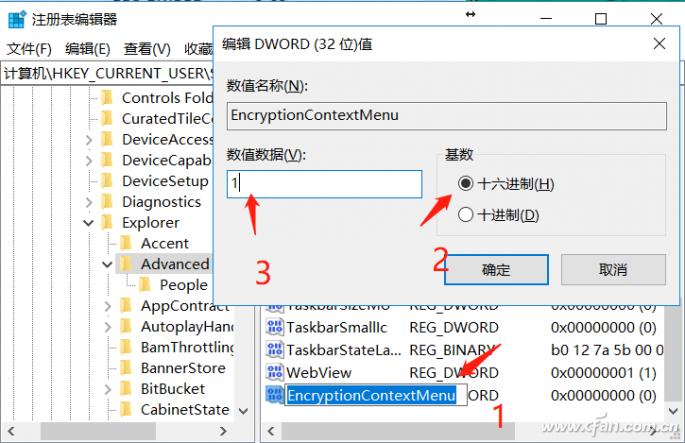
优势:与系统深度集成,加密强度高,能有效防止数据泄露。
方法二:借助第三方加密软件——VeraCrypt
VeraCrypt是一款开源的免费加密软件,支持创建虚拟加密磁盘和加密整个分区或存储设备。
功能特点:
提供多种加密算法,如AES、Serpent和Twofish等,用户可根据需求选择。
支持创建隐藏卷,进一步增加数据的安全性。即使主加密卷被破解,隐藏卷中的数据依然安全。
跨平台兼容,可在Windows、Mac OS X和Linux等操作系统上使用。
操作步骤:下载并安装VeraCrypt,创建一个加密容器或加密分区,设置密码后,即可将文件存储到加密区域。
方法三:使用Mac系统自带加密功能——FileVault
对于Mac用户,FileVault是系统自带的全磁盘加密工具,可对启动磁盘进行加密。
操作步骤:打开“系统偏好设置”,选择“安全性与隐私”,点击“FileVault”标签,按照提示启用加密。
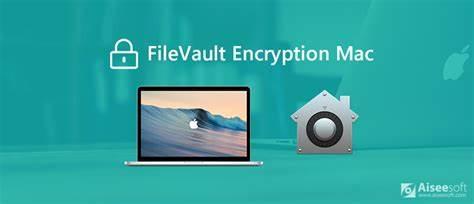
优势:操作简单,与Mac系统无缝集成,能有效保护Mac设备上的数据安全。
方法四:利用压缩软件加密——WinRAR
WinRAR是一款常用的压缩软件,除了压缩功能外,还支持对压缩包进行加密。
操作步骤:右键点击要加密的文件,选择“添加到压缩文件”,在弹出的窗口中设置密码,完成压缩后即实现了文件加密。
优势:操作方便,无需额外安装专门的加密软件。但加密强度相对较低,适合对安全性要求不高的场景。

方法五:使用办公软件加密——WPS Office/Microsoft Office
WPS Office和Microsoft Office等办公软件都提供了文档加密功能,可对Word、Excel、PowerPoint等文档进行加密。
操作步骤:以WPS Office为例,打开要加密的文档,点击“文件”选项卡,选择“文档加密”,设置打开密码和编辑密码。
优势:直接在办公软件中完成加密,无需切换到其他软件,方便快捷。能有效保护文档内容不被未经授权的人员查看和修改。
方法六:借助云存储服务加密——Google Drive/Dropbox
许多云存储服务都提供了加密功能,如Google Drive和Dropbox。虽然它们主要侧重于数据的存储和同步,但也具备一定的安全加密机制。
功能特点:
数据在传输过程中采用SSL/TLS加密,确保数据在网络传输中的安全性。
部分云存储服务提供客户端加密功能,用户可以在本地对文件进行加密后再上传到云端。
操作步骤:在云存储服务的设置中开启加密选项(如果有),按照提示完成加密设置。
方法七:使用专业加密软件——安固软件
安固软件t是一款简单易用的文件加密软件,专注于对单个文件进行加密。
功能特点:
支持右键菜单快速加密和解密文件,操作便捷。
采用AES-128和AES-256加密算法,加密强度高。

可与云存储服务集成,方便对云端文件进行加密管理。
操作步骤:安装安固软件后,右键点击要加密的文件,选择“透明加密” - “加密”,设置密码即可完成加密。
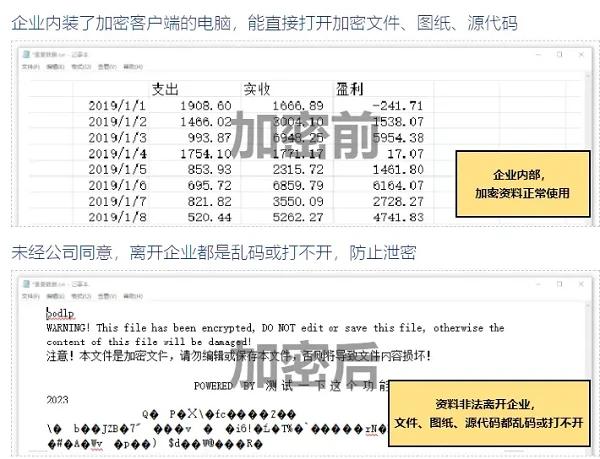
以上就是7种简单有效的文件加密方法,您可以根据自己的需求和操作系统选择合适的方法进行文件加密。无论您选择哪种方法,都要牢记加密密码,并定期备份重要文件,以防止数据丢失。希望本文能帮助您更好地保护文件安全!
