



在这篇文章中,将为大家介绍三种远程控制桌面的方法,跟随我们一起来看看吧!
电脑远程操作可以通过多种方式实现
远程控制电脑桌面怎么操作?
在日常的工作生活中,经常会遇到一些情况需要远程控制桌面,比如忘记下载工作文件需要远程查看,或者电脑出现故障需要维修人员进行远程处理。那么,如何远程控制桌面呢?接下来,本文将为大家介绍三种常见远程控制电脑桌面的方法。
方法1.QQ远程控制电脑
QQ作为一款广泛使用且功能齐全的聊天软件,提供了方便的远程控制功能。只需在好友的聊天窗口中点击“请求控制对方电脑”,对方同意后即可实现远程控制。进行QQ远程控制的步骤如下:
步骤1. 在两台电脑上登录QQ,打开好友聊天窗口,单击右上角的“...”。

步骤2. 找到远程控制的图标,选择“请求控制对方电脑”。
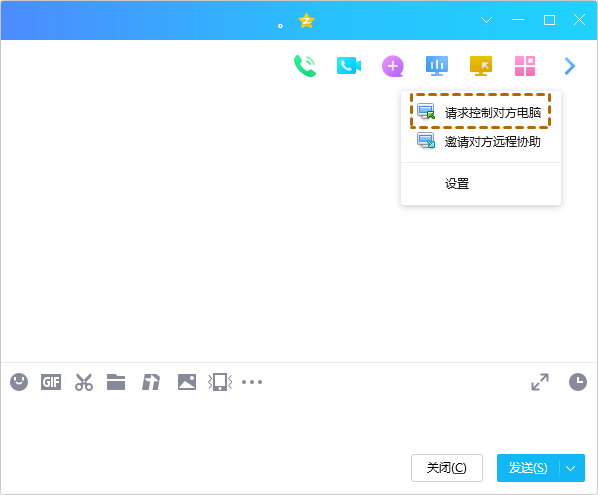
步骤3. 对方收到您的控制请求后,接受请求即可实现远程控制电脑。

方法2.安固软件软件(推荐)
要远程控制桌面可以利用第三方远程控制软件,例如安固软件软件。该软件不仅可以远程控制电脑桌面,还可以进行文件传输、手机投屏等操作。如何远程控制桌面?接下来,我们将为您介绍怎么使用安固软件软件控制电脑桌面。
步骤1. 在下载中心安装好安固软件软件之后,打开软件选择“登录”选项,然后注册一个账号。

步骤2. 成功注册账号后,在两台电脑上使用相同的账号登录,软件会自动将两台电脑绑定到该账号中。

步骤3. 在安固软件中选择“设备”,然后在“我的设备”中选择您要控制的电脑,随后单击“一键控制”即可。

方法3.远程桌面连接
除了上面两种方法之外,还可以使用Windows自带的远程桌面连接,要通过该工具远程控制桌面您需要知道远程电脑的IP地址、用户名和密码。知道这些信息之后,您可以按照以下步骤操作:
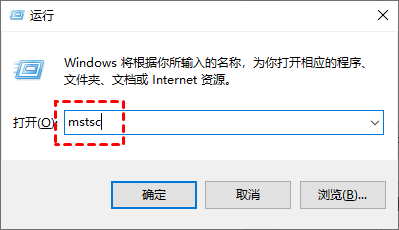
步骤1. 远程电脑开启远程桌面之后,在您的本地电脑上按Windows + R键打开运行框,再输入“mstsc”命令,并点击“确定”。
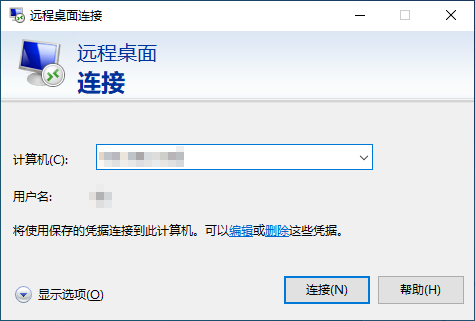
步骤2. 在远程桌面连接窗口输入远程电脑的IP地址,即可进行远程连接,然后再输入电脑的用户名和密码即可远程控制桌面。
总结
要远程控制桌面可以使用专业的远程控制软件、远程桌面连接,或QQ远程控制电脑。这三种方法都能远程控制对方电脑的桌面,您可以根据自己的需要选择合适方法。以上就是本文的全部内容,希望对您有所帮助。
以上就是关于如何实现电脑远程操作的三种方法介绍。每种方法都有其适用场景,选择哪种取决于你的具体需求以及对安全性、易用性和成本等方面的考虑。在实际应用中,还需要注意保护个人隐私和数据安全,确保所有远程活动都在合法合规的前提下进行。
