



在数字化办公场景中,U盘作为“数据流动的管道”,既承载着效率提升的机遇,也暗藏数据泄露的风险。
给U盘加密如同为这条管道加装“智能阀门”,既能保障数据安全,又能实现精细化管理。
以下为您推荐4种国内外主流的U盘加密方法,其中第一款为企业级解决方案,其余三款为个人用户提供灵活选择。

一、安固软件:企业级U盘管理“智能中枢”
安固软件
安固软件在U盘管理方面具备多个核心功能,形成“管控-加密-审计”的全周期安全闭环,具体功能如下:
(1)管控
多级权限模式
完全禁用:可彻底屏蔽所有U盘及外接设备,插入时弹出系统警告。
读写限制:支持“仅读取”(仅允许从U盘拷贝到电脑)或“仅写入”(仅允许从电脑拷贝到U盘)。
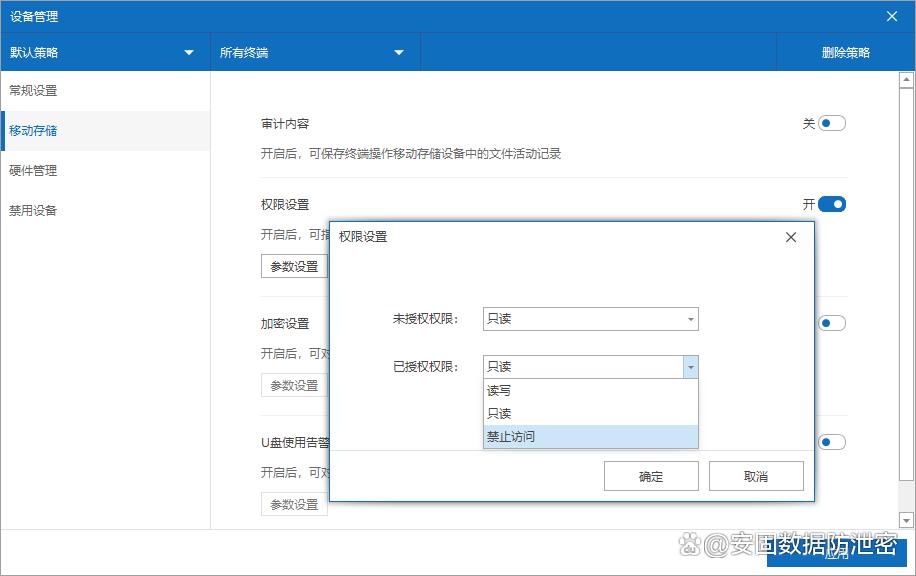
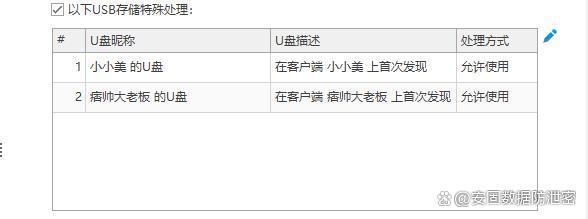
白名单机制:仅允许预先注册的U盘使用,其他设备自动拦截。
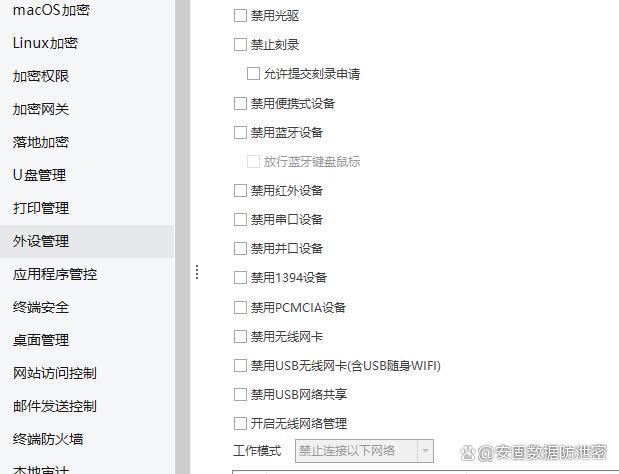
外延设备管控:除U盘外,可禁用便携式存储设备、无线网卡、1394设备等12类外接硬件,实现全方位端口防护。
(2)加密
国密算法支持
采用国家密码管理局认证的SM3、SM4算法,对U盘中的数据进行加密,确保数据在传输和存储中均无法被破解。
U盘加密
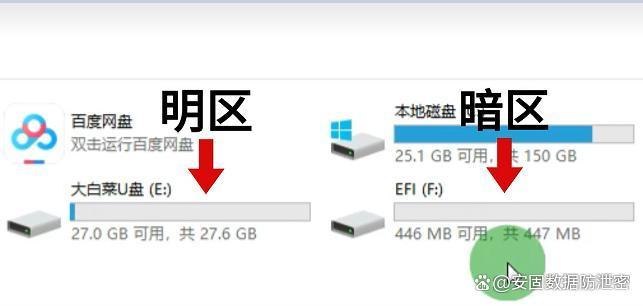
加密后分为两个区:明区和暗区。
明区:普通用户可见的普通文件区。
暗区:仅授权用户可访问的加密区,未安装域智盾的设备无法打开。
(3)审计
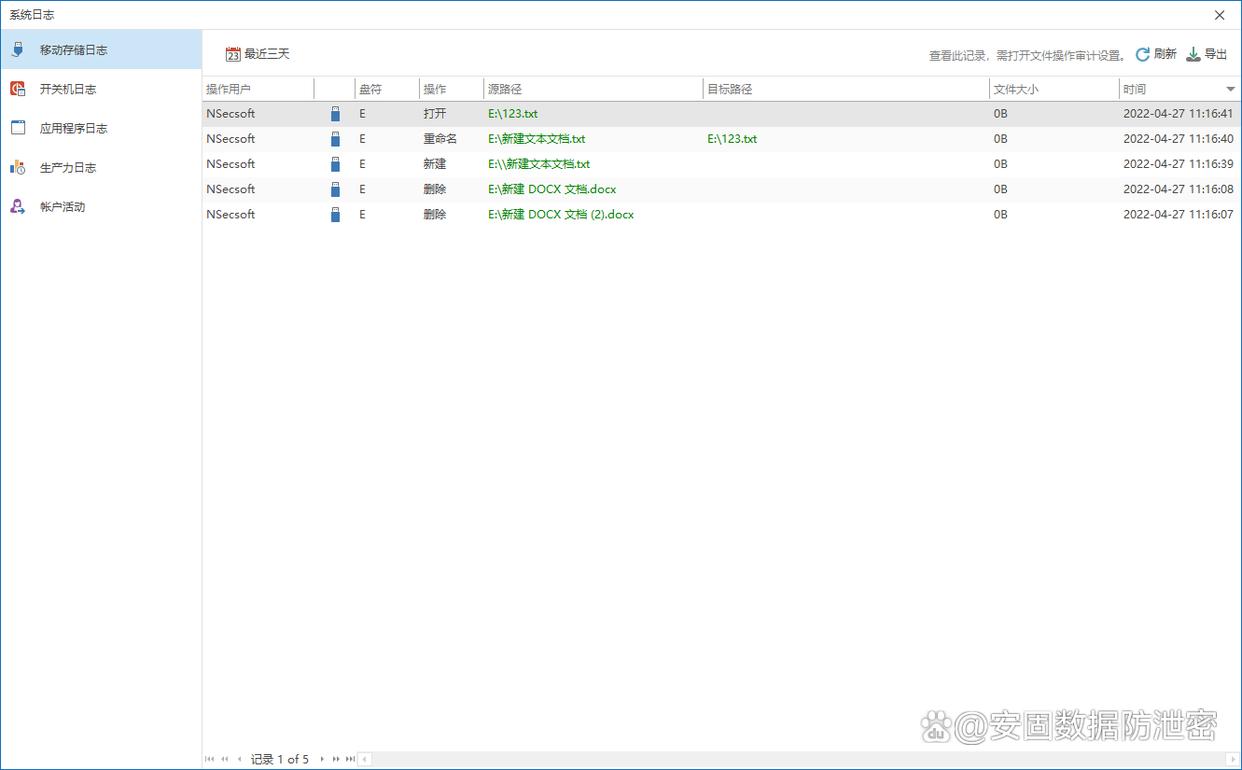
提供详尽的日志记录和审计功能,记录U盘的使用情况,包括插入时间、使用频率、文件操作记录等。
方法二:使用Windows自带的BitLocker加密
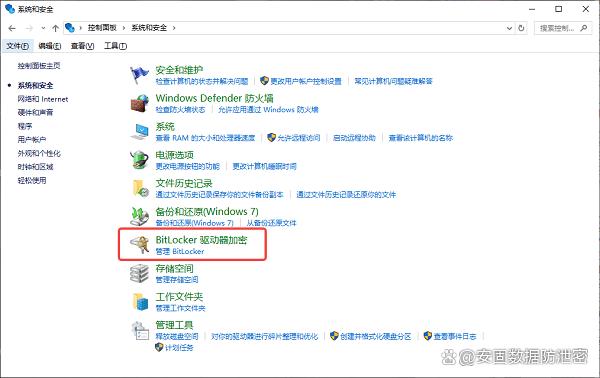
对于Windows用户来说,最简便的方法之一就是使用内置的BitLocker功能来加密U盘。具体操作如下:
插入U盘后,在“此电脑”中找到对应的U盘图标。
右键点击该图标,选择“启用BitLocker”选项。
设置一个强密码,并按照提示保存恢复密钥(以防忘记密码)。
选择加密模式并启动加密过程
方法三:硬件加密U盘
如果你希望获得更高级别的安全性,可以选择购买一款内置硬件加密芯片的U盘。这类U盘通常需要输入密码或使用指纹识别才能访问存储的数据,即使U盘被盗,没有正确的验证信息也无法读取内容。一些高端型号还具备自毁功能,即在多次尝试失败后自动清除所有数据
方法四:创建加密文件夹
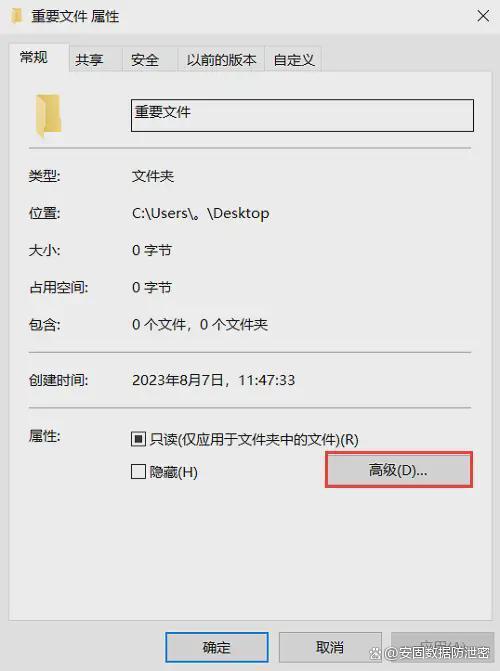
对于不想对整个U盘进行加密的用户,可以考虑只对特定文件夹进行加密。这可以通过压缩软件如7-Zip来实现,它允许你为选定的文件或文件夹创建加密的压缩包,并设置打开所需的密码
虽然这种方法不如全面加密安全,但它提供了一种快速且灵活的方式来保护重要文档。
无论采用哪种方法,关键在于选择适合自己需求的技术,并确保遵循最佳实践,比如定期备份重要数据、妥善保管恢复密钥等。通过上述措施,可以大大减少因U盘丢失或被盗而导致的数据泄露风险。记住,加密只是整体数据保护策略的一部分,还需要结合其他安全措施共同作用,如定期更新软件、安装防病毒程序等,以构建全方位的安全防护体系。
