



公司电脑中往往有很多不能透露的机密信息,尤其是技术部门的电脑,都是公司的核心机密。
那电脑怎么加密呢?
但市面上的电脑加密软件多如牛毛,到底哪款才是真正的“防盗门”?
今天来看小编总结八款“宝藏级”电脑加密软件,2025年优选!

一、安固软件
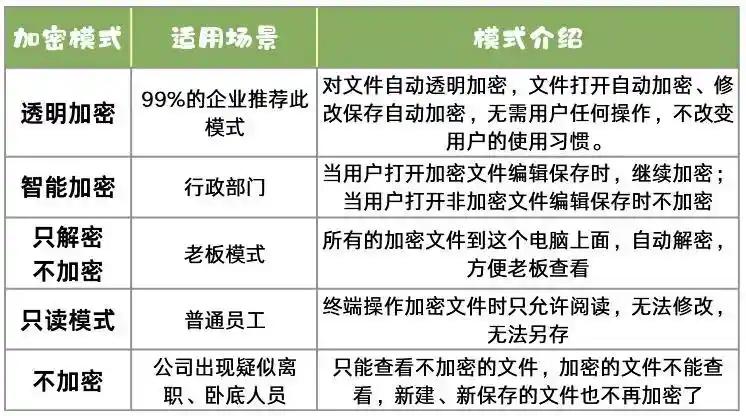
透明加密多种模式
它的透明加密功能十分强大,具有多种模式。
在透明加密模式下,文件在创建、编辑、保存时自动加密,无需用户手动操作。
员工在日常办公中,完全感受不到加密过程,不影响办公效率。
文件脱离授权环境,如通过微信外发,接收方仅能看到乱码。
智能加密模式下,已加密文件编辑后仍保持加密,未加密文件维持开放状态。
老板模式即只解密不加密,适合管理层,加密文件在该电脑打开关闭后自动解密,无需申请解密流程。
只读模式下,文件只能查看,禁止复制、打印或修改,常用于合同、财务报表等敏感文档。
不加密模式则关闭终端电脑阅读加密文件权限,已加密文件无法打开,新建文件也不再加密。
多语言支持
兼容市面上主流编程语言,如Java、C++、Python、PHP等,无论企业使用何种编程语言开发的源代码,都能提供可靠加密保护。
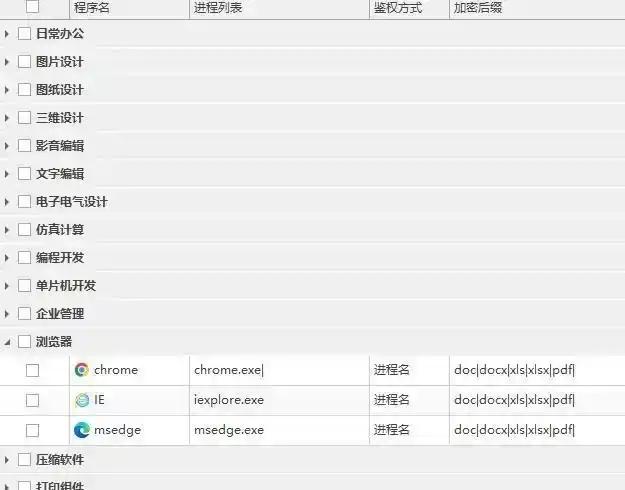
权限管理:精细化设置不同用户对于文件的访问权限,包括阅读、编辑、打印等权限控制,防止未授权人员接触敏感信息。
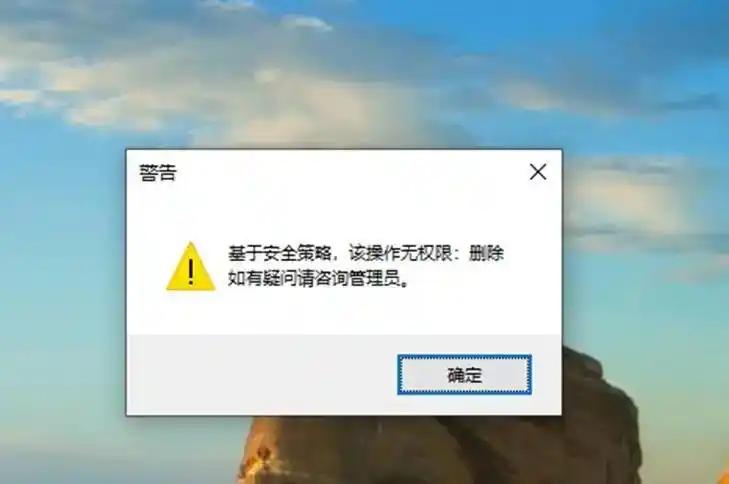
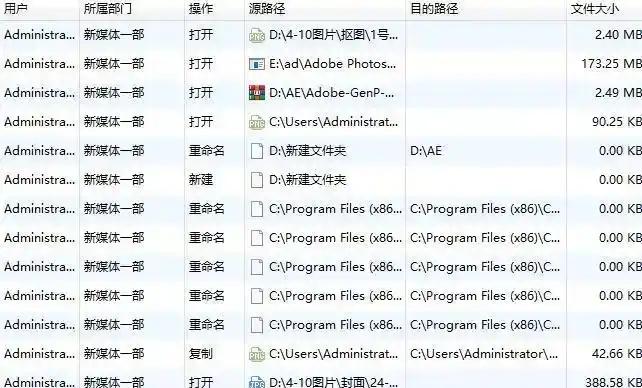
文件操作审计:全面记录所有文件的操作行为,例如创建、修改、删除、复制等动作,便于事后追踪和审查,及时发现潜在的安全隐患。
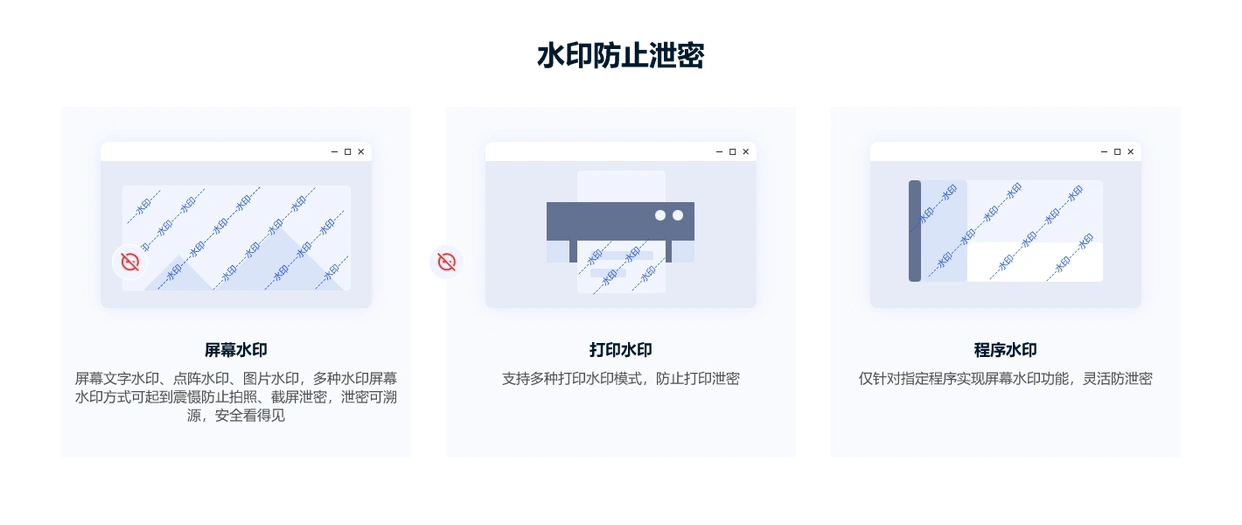
屏幕水印
在员工屏幕上动态显示姓名、IP等信息,拍照泄密时可快速溯源。
细致化权限
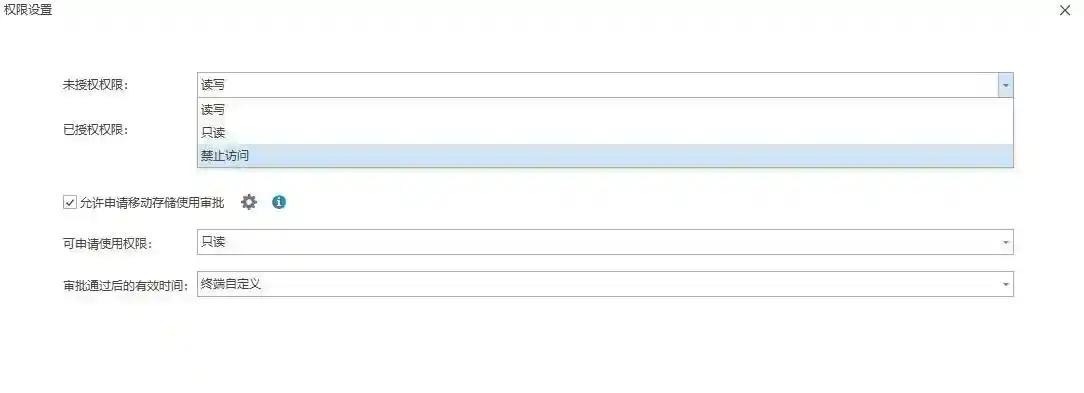
它支持按照部门、岗位、用户等多种维度,灵活设置文件访问权限,对文件的查看、编辑、复制、打印等操作进行细致限制,有效杜绝内部泄密风险。
邮件审批解密
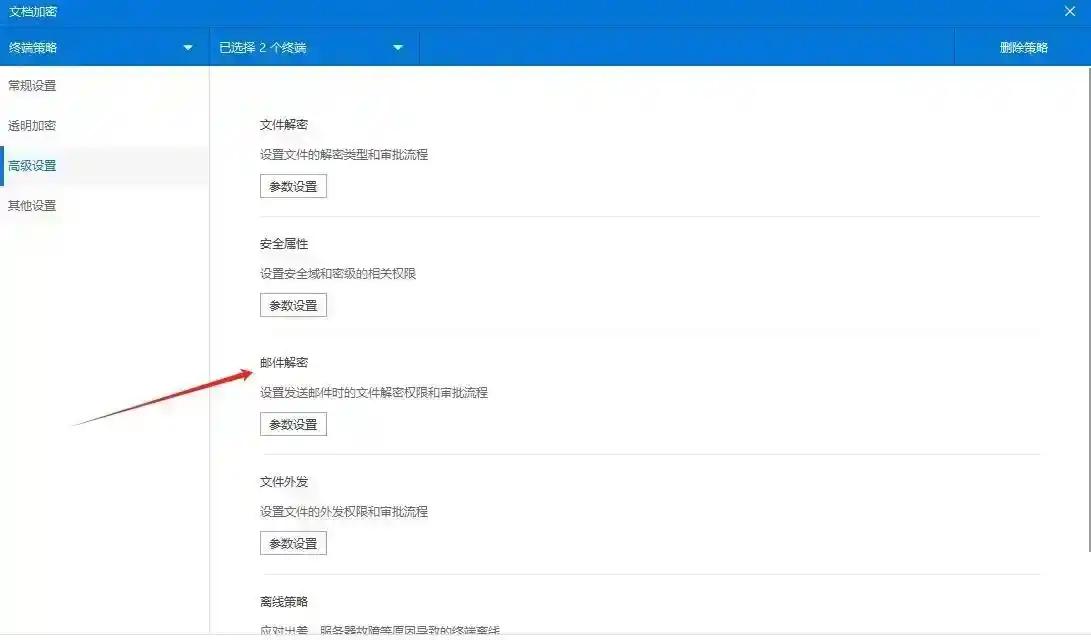
当邮件需要外发时,需要提交审批流程,只有审批通过后的外发邮件,才能自动解密正常查看。
行为审计
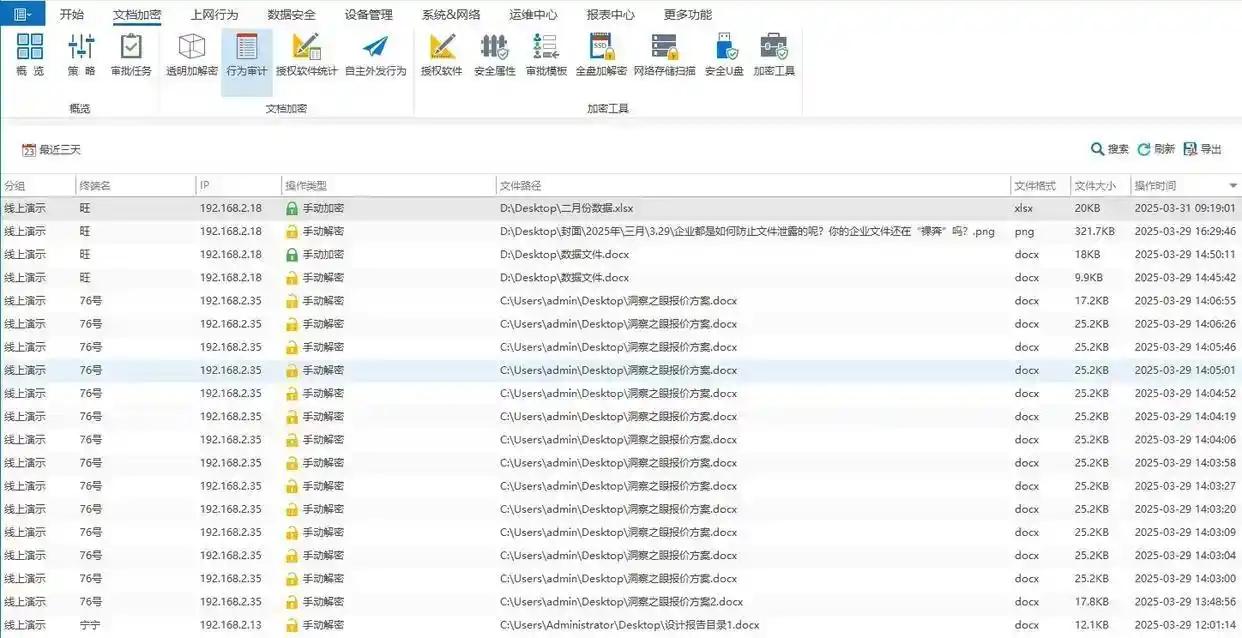
会详细记录文件的创建、修改、删除、访问等每一次操作,生成完整的操作日志。
二、BitLocker
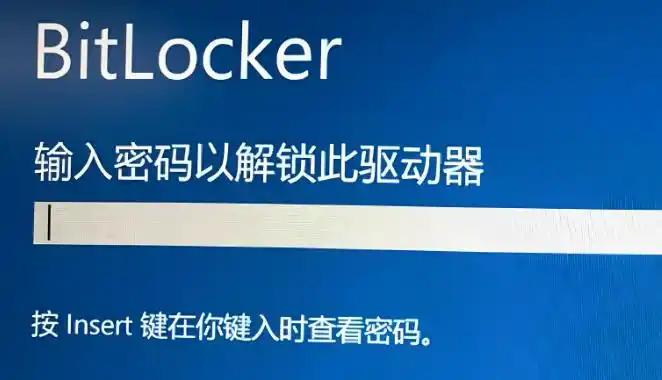
如果你用的是 Windows 系统(专业版、企业版或教育版),那 BitLocker 就是 “零成本” 的加密选择。
无需额外下载安装,系统自带的功能就能满足基础加密需求,特别适合普通办公族、个人用户。
开启BitLocker时,系统会让你创建 “恢复密钥”,可以保存在微软账户、U 盘或打印出来。
加密过程在后台进行,不影响正常使用电脑,只是首次加密可能需要一段时间。
三、VeraCrypt
VeraCrypt 是开源加密软件里的 “明星选手”,完全免费且代码公开透明,安全性经过全球开发者验证。
适合对加密有较高要求、喜欢 “自定义设置” 的技术党,也能满足企业小团队的加密需求。
它既能像 BitLocker 一样 “加密整个分区/磁盘”,还能创建 “加密容器”。
就像在电脑里建一个 “加密保险箱”,把重要文件放进容器里,只有输入正确密码才能打开,其他文件不受影响。

四、AxCrypt
如果你的需求不是 “全盘加密”,而是 “单独加密某个文件”,那 AxCrypt 绝对是 “首选工具”。
它轻量小巧、操作简单,适合经常需要外发文件的职场人、教师、自由职业者。
安装后,右键点击需要加密的文件,选择 “AxCrypt 加密”,输入密码就能完成加密。
加密后的文件会自动添加 “.axx” 后缀,别人双击打开会提示 “需要密码”,只有用 AxCrypt 解密后才能正常查看。
五、Cryptomator
如果你用Google Drive、OneDrive等云盘,Cryptomator能在云端创建加密虚拟盘,所有上传的文件自动加密。就算云服务商被黑客攻击,你的数据也只是“乱码天书”。而且它是跨平台的,Windows/Mac/Linux/手机都能用。

六、NordLocker
来自知名VPN厂商Nord的加密工具,主打“拖放即加密”。把文件拖到NordLocker的界面中,瞬间完成加密,再拖出来就解密。它的设计非常适合新手,而且支持与NordPass密码管理器联动,存储加密文件的密码。

七、7-Zip
虽然7-Zip主要是解压软件,但它的AES-256加密功能被低估了。创建一个加密的.7z压缩包,设置强密码后,就算用暴力破解工具,也需要数百年才能解开。适合需要加密大量文件,但不想安装专用软件的场景。

最后
希望大家都能找到最适合自己的电脑加密软件,让电脑里的数据安全无忧!
以上就是今天要分享的全部“电脑加密软件”内容啦,咱们明天见!
