



在当今的信息时代,记录电脑屏幕上的活动变得越来越重要,无论是为了培训、演示还是监控目的。
本文将介绍如何使用安固软件软件来设置和实现电脑屏幕录像,并分享其他三种可行的方法,帮助您轻松完成屏幕录制任务。

方法一:使用安固软件进行实时画面录像
安固软件提供了一种高效且用户友好的方式来录制电脑屏幕。以下是具体步骤:
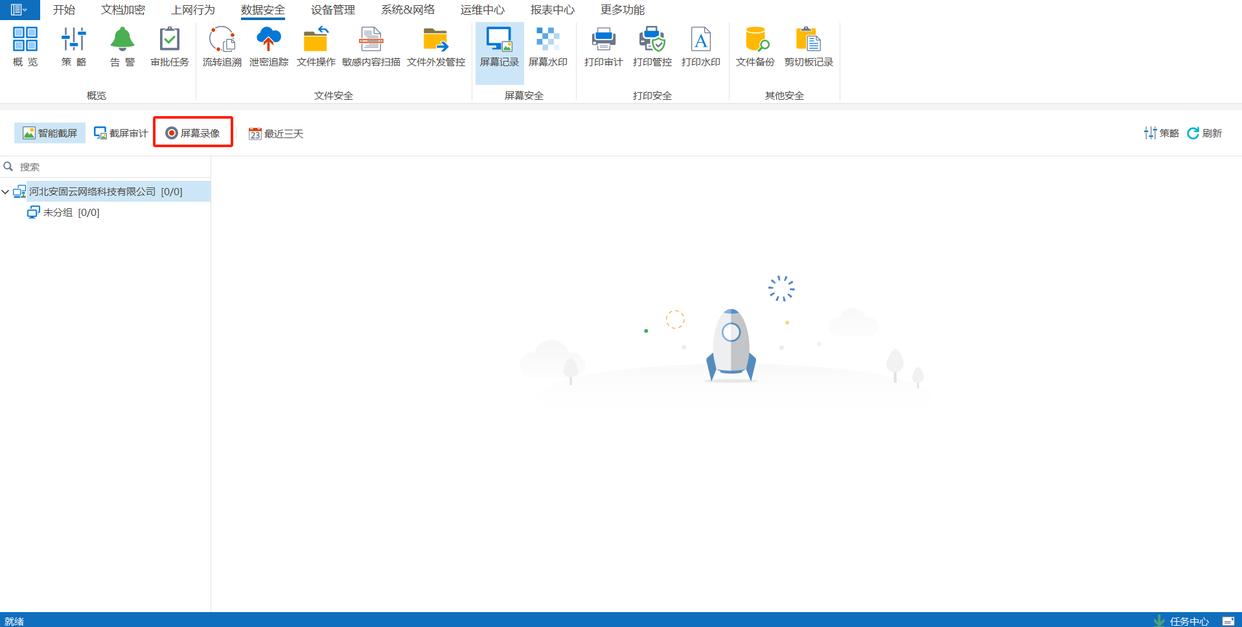
1. 安装与配置:首先,确保已正确安装并配置了安固软件。打开软件后,选择“屏幕录像”功能。
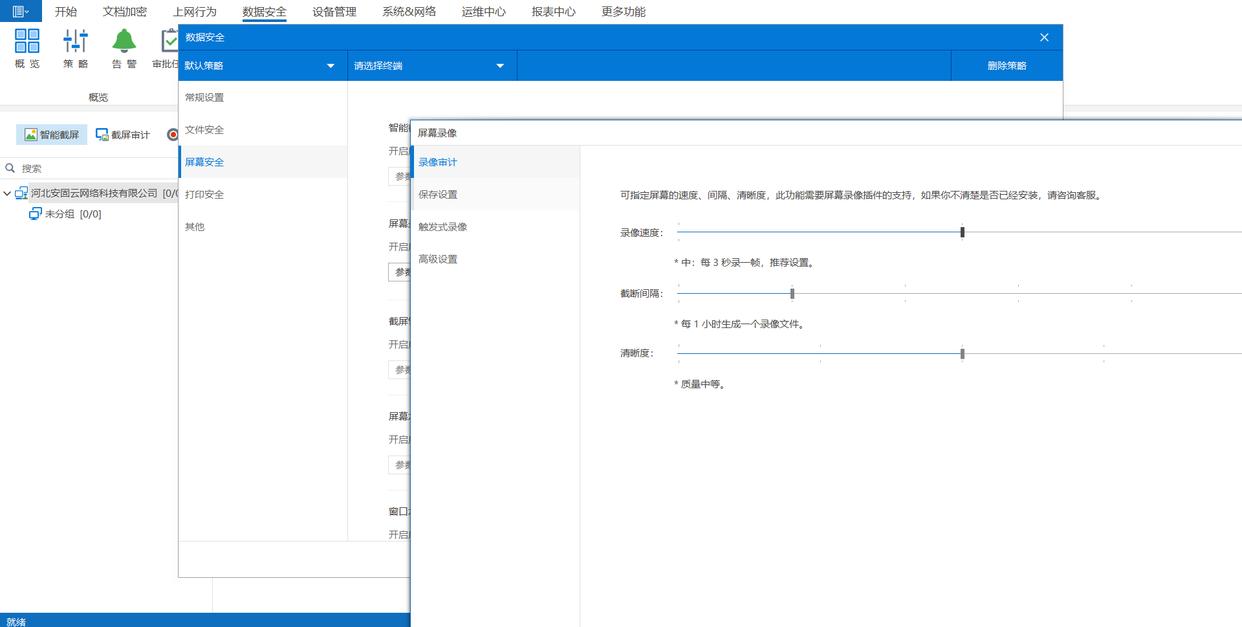
2. 设定录制参数:根据您的需求调整录像设置,包括分辨率、帧率以及是否同时录制音频等选项。
3. 开始录制:点击“开始录制”按钮即可开始捕捉屏幕上的所有活动。安固软件允许用户选择全屏录制或仅针对特定窗口进行录制。
4. 查看与管理录像文件:录制完成后,您可以直接在安固软件中查看录制的视频,并对其进行管理和编辑。
方法二:Windows 10/11自带的Xbox游戏栏
对于Windows用户来说,无需额外安装软件即可快速开启屏幕录像。通过按下Win + G快捷键启动Xbox游戏栏,然后选择“录制”按钮开始捕捉屏幕内容。虽然此工具主要面向游戏玩家设计,但它同样适用于普通屏幕录制任务。

方法三:利用第三方专业录屏软件
市面上有许多专业的屏幕录制工具可供选择,如OBS Studio(Open Broadcaster Software)。这类软件通常具有更高级的功能,例如自定义水印添加、多平台流媒体直播支持等,非常适合需要高质量输出的专业人士使用。
方法四:浏览器扩展程序
如果您只需要偶尔录制一些在线内容,可以考虑使用浏览器扩展程序,比如Chrome的Vidyard插件。只需简单安装插件,按照提示操作即可轻松录制当前网页中的视频或动画,非常适合教育工作者或内容创作者用于制作教程视频。
总结而言,不论是出于安全审计的目的还是为了创建教学材料,掌握如何有效录制电脑屏幕都是非常有用的技能。安固软件凭借其直观的操作界面和强大的功能,在企业环境中尤为适用;
